最初にGoogleアカウントとの連携だけお願いします。以降の口コミ確認・返信投稿は、アプリのインストール不要でLINEだけで完結します。
StoreVoiceの公式LINEアカウントを友だち追加すると、自動的にGoogle連携の案内が届きます。 画面の指示に沿ってGoogleアカウントにログインするだけで設定完了。所要時間は約5分です。
お客様のGoogleパスワードは当社には一切渡りません。Google公式の安全な認証システム(OAuth)を使用しています。
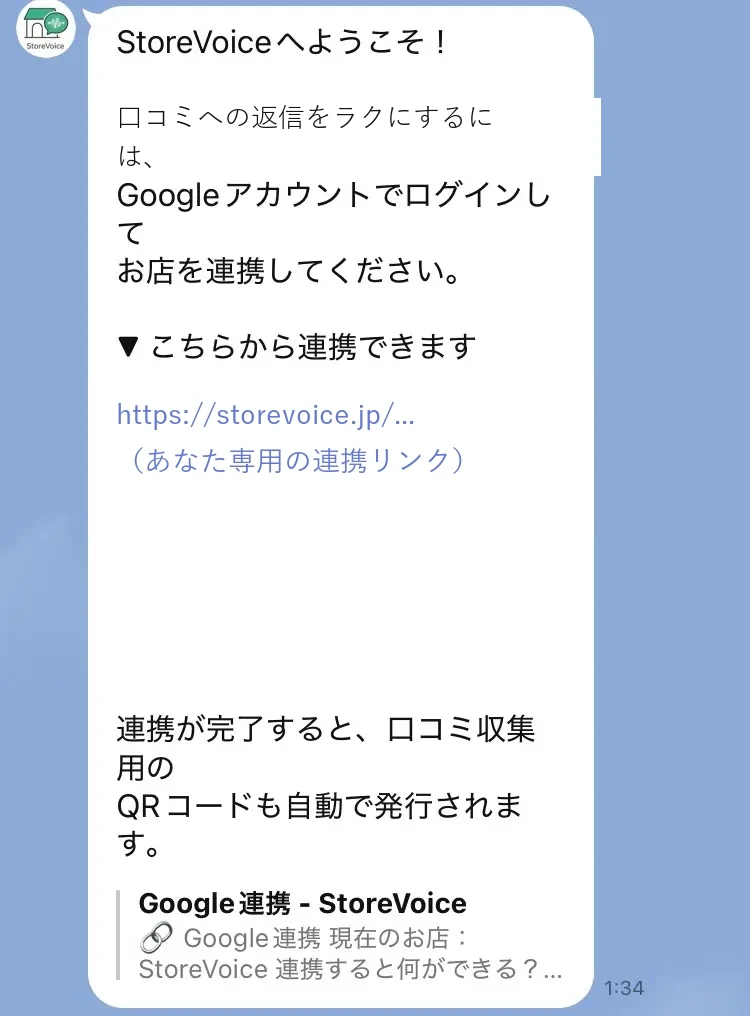
友だち追加後の
ウェルカムメッセージ
友だち追加後の通知
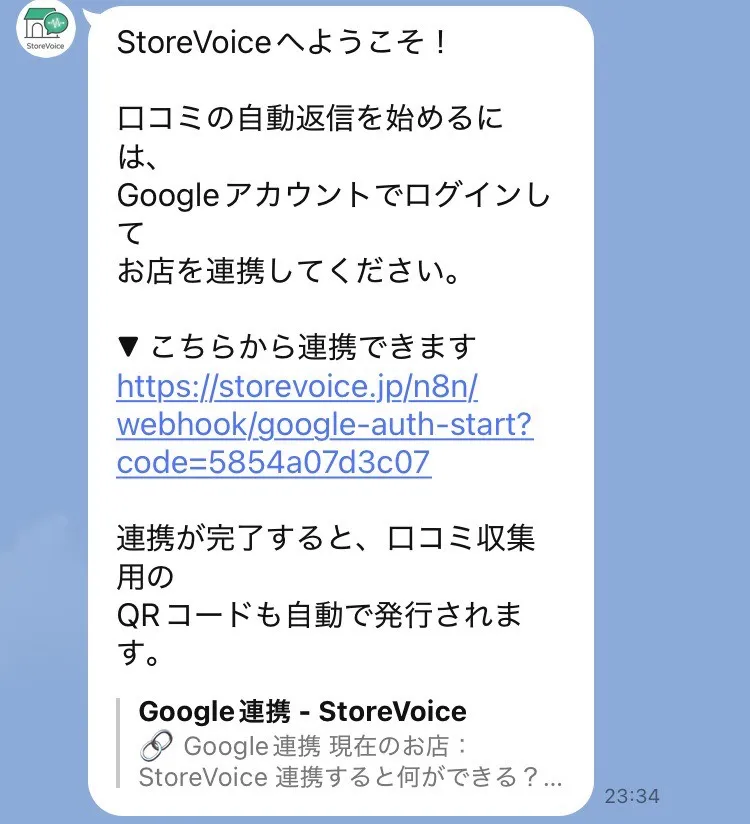
Google連携
画面
Googleアカウントと連携
ここから先は、お客様ご自身が操作する3ステップ
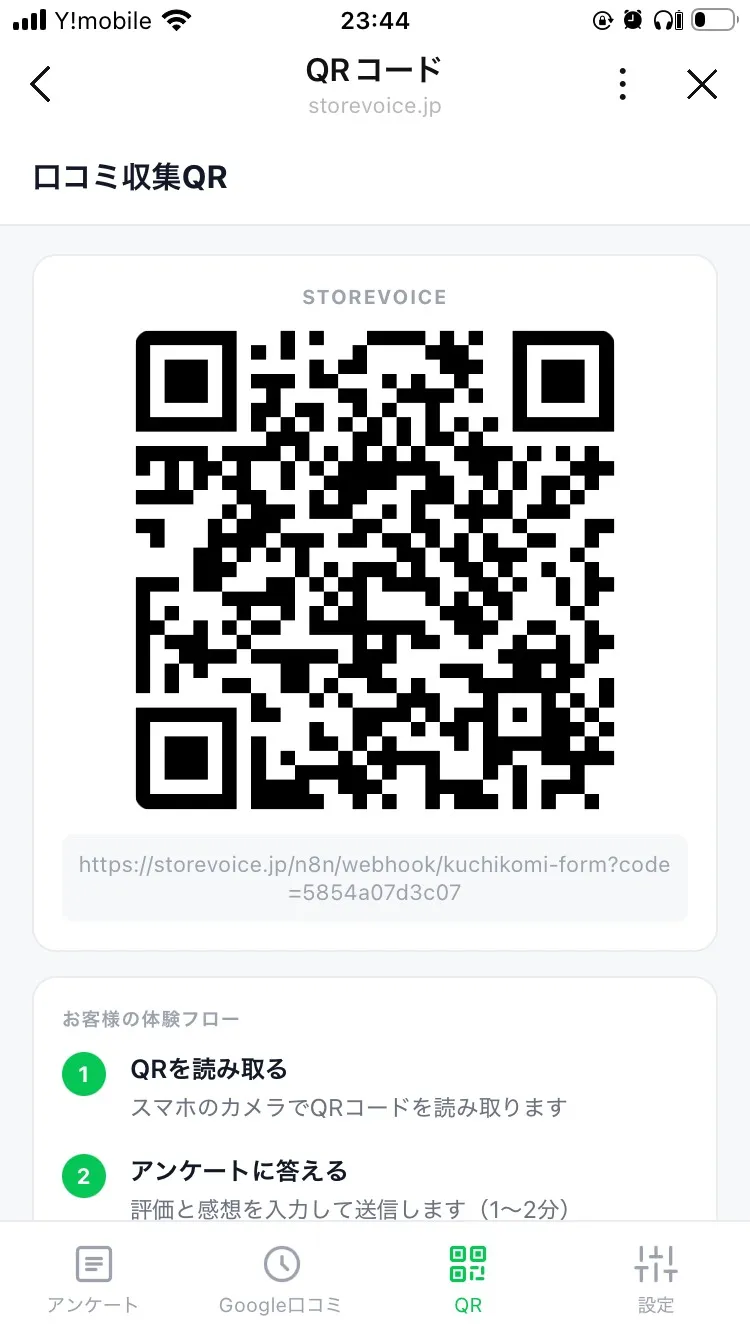
QRコード
表示画面
QRを読み取る
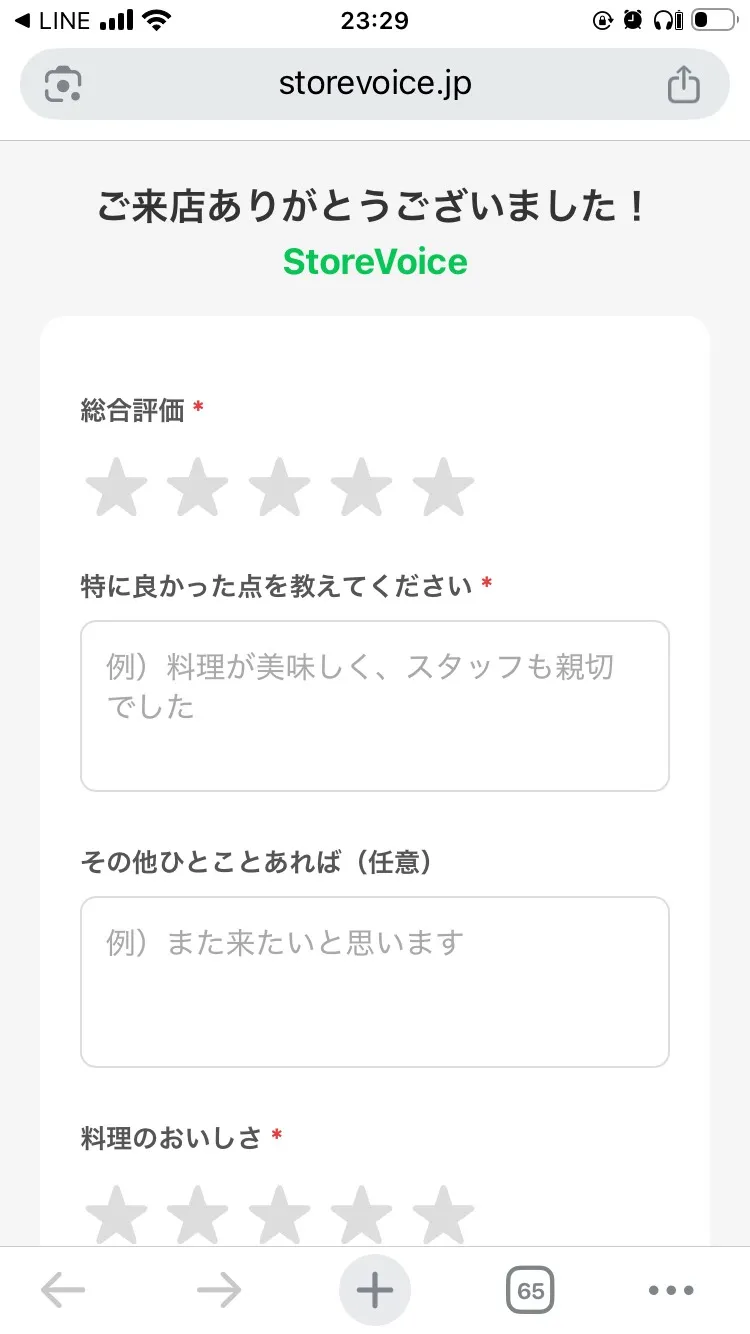
来店客向け
アンケート画面
評価・感想を入力
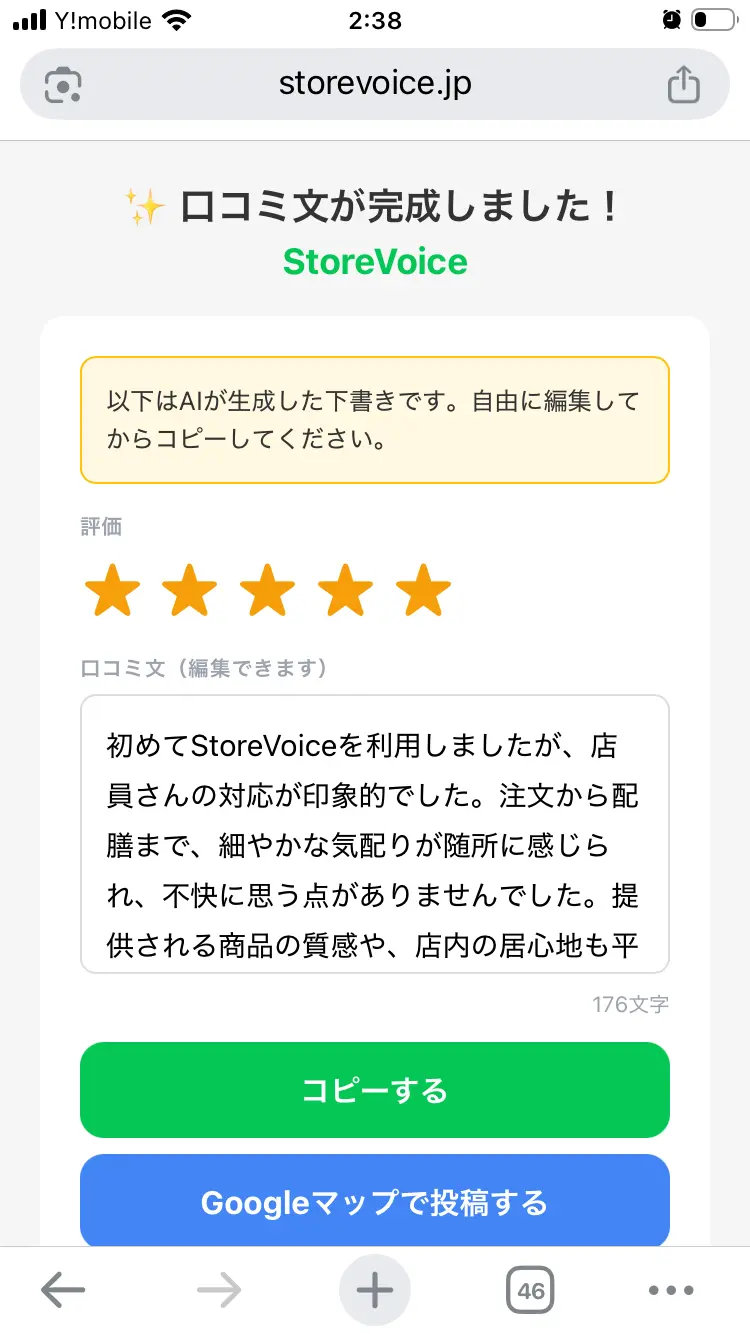
感想を文章に
整理
お客様が内容を確認
LINEアプリ内のメニューからQRコードを表示・印刷できます。 レジ横やテーブルに設置しておくと、来店客がその場でアンケートに回答してくれます。 お客様が入力した感想をもとに、AIがGoogle口コミとして投稿しやすい文章に整えます(口コミそのものをAIが作り出すわけではありません)。 投稿前には必ずお客様ご自身が内容を確認・修正できる画面が表示され、そのままGoogleへ投稿するかはお客様の判断です。 このステップは任意ですが、口コミ数を増やしたい方に特に効果的です。
Googleマップに新しい口コミが投稿されると、通常1分以内を目安にLINEへ通知が届きます。 通知には口コミの内容・星評価とともに、AIが作成した返信案がすでに添付されています。 良い口コミも悪い口コミも、状況に合わせたトーンで返信文を自動生成します。
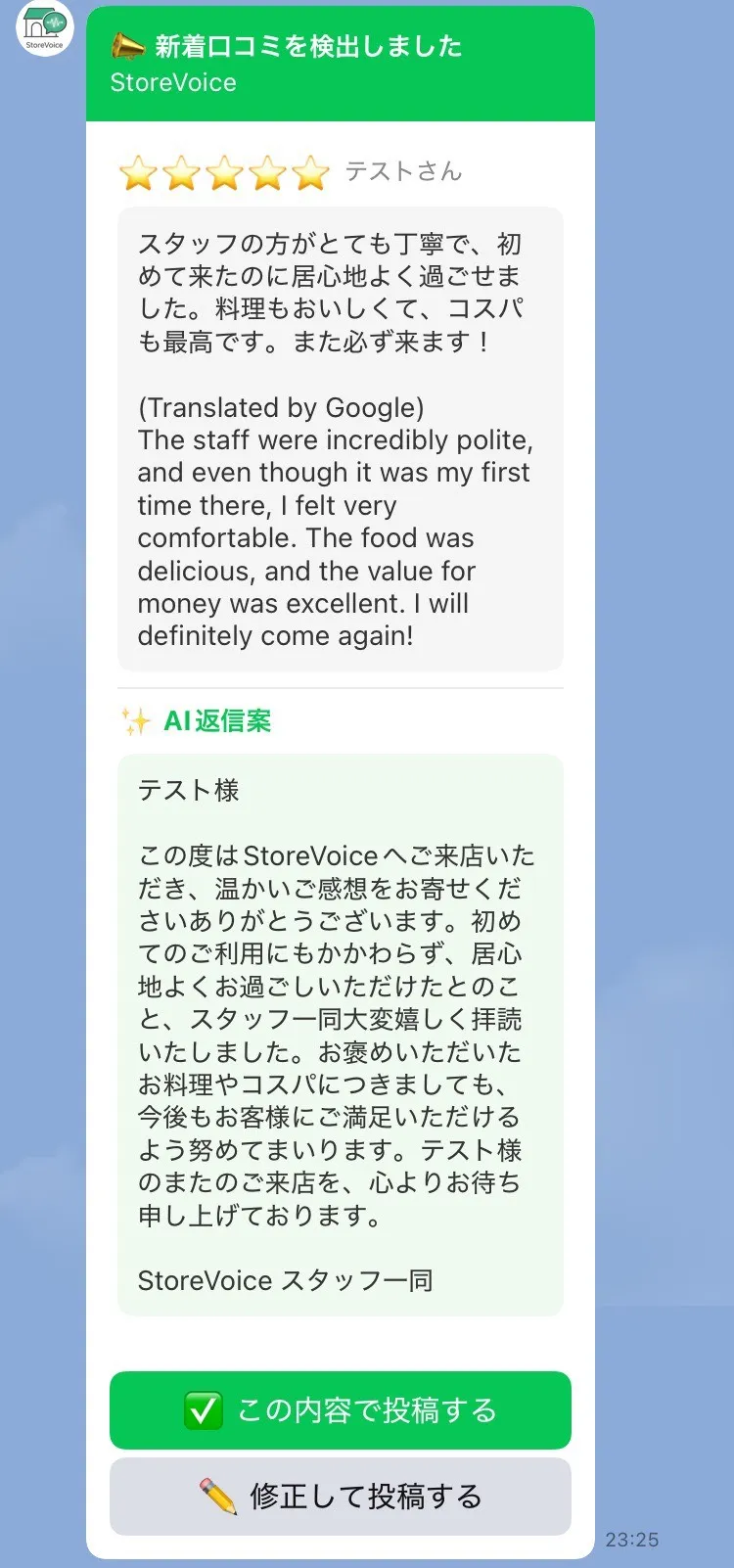
LINEに届く
口コミ返信案通知
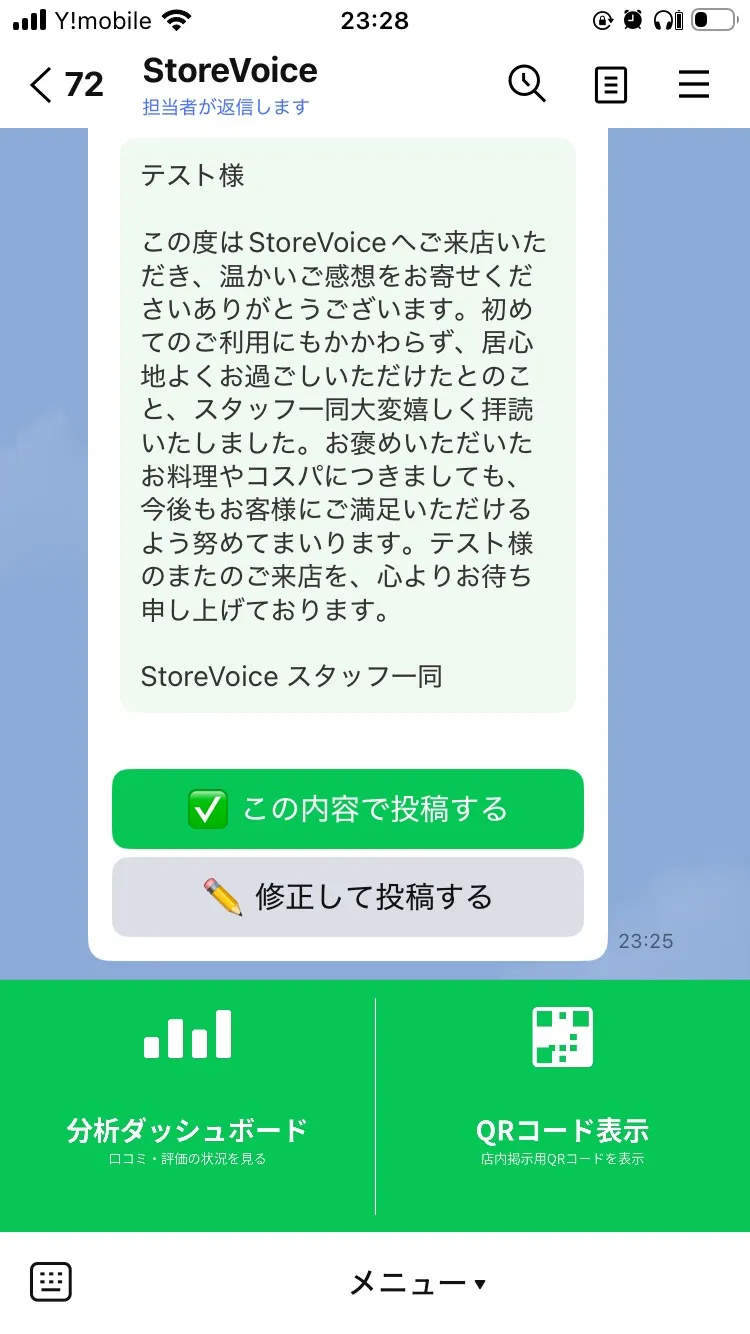
返信案の
承認画面
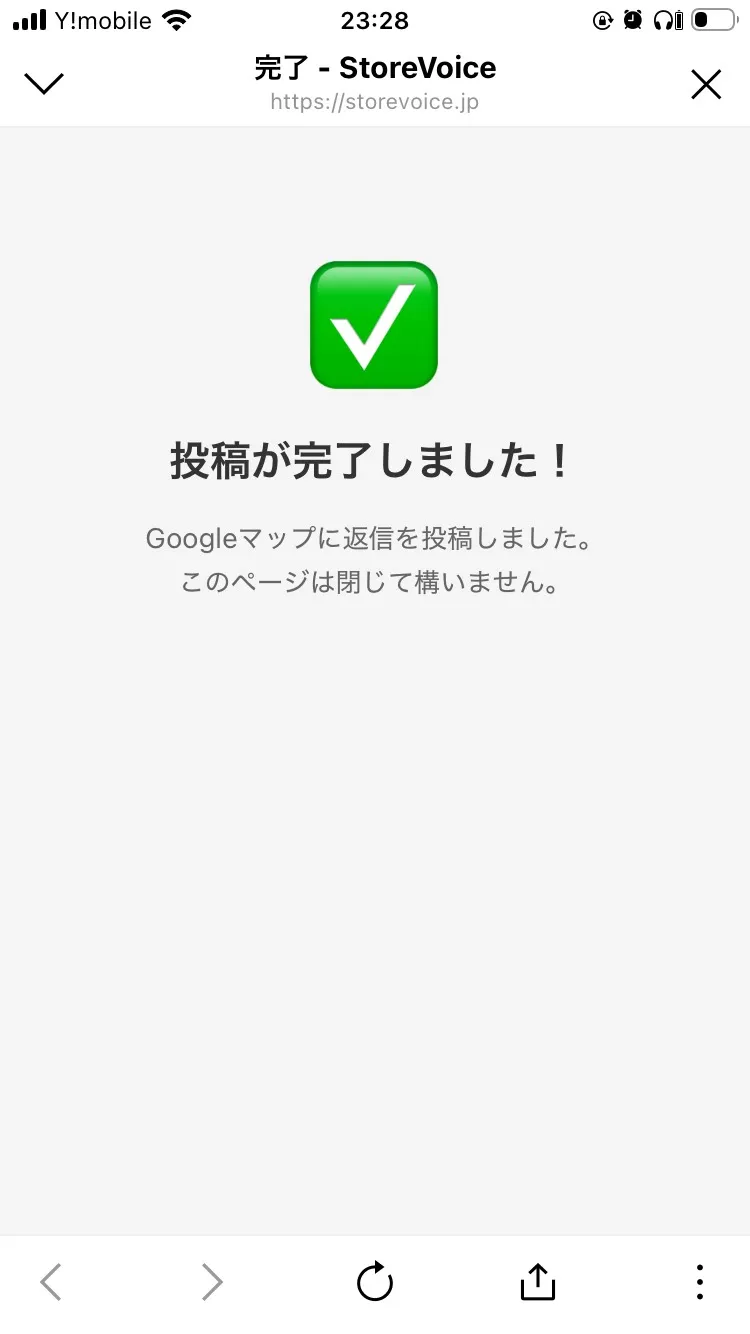
投稿完了
画面
LINEの「投稿する」ボタンをタップするだけで、Googleマップへ自動投稿されます。 返信案が気に入らなければ「修正して投稿」から内容を編集することもできます。 スマホ1台で、移動中でも・営業後でも・どこからでも返信できます。
LINEのメニューからいつでも分析ダッシュボードを確認できます。 アンケートの評価分布・最近の回答は全プランで確認できます。 スタンダード以上のプランでは、これに加えてGoogle口コミの実績データも表示されます。プロプランでは、さらに集客傾向の分析も確認できます。
アンケートタブ(タップで全体表示)

ダッシュボード
アンケートタブ
Google口コミタブ(タップで全体表示)

ダッシュボード
Google口コミタブ
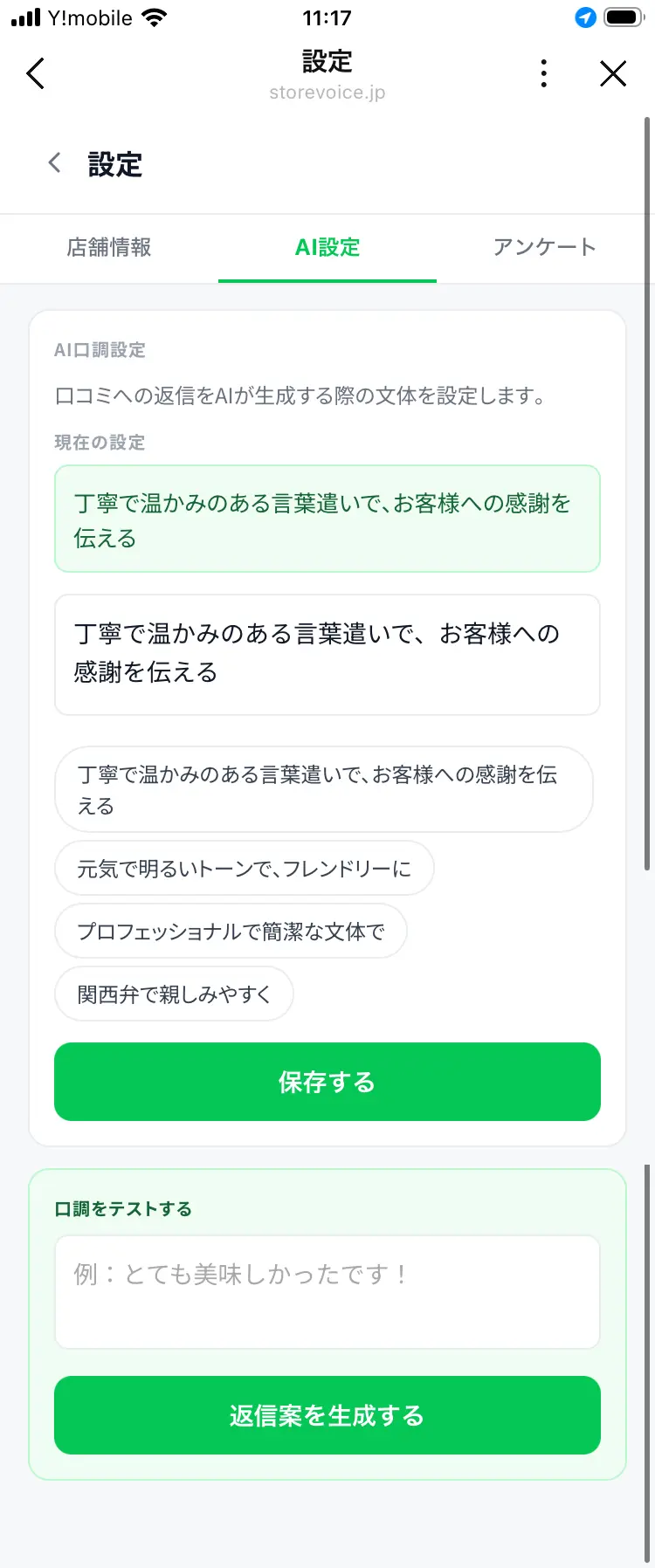
AI口調カスタマイズ(スタンダード以上)
「丁寧で温かみのある言葉遣い」「元気でフレンドリーなトーン」「プロフェッショナルで簡潔な文体」など、お店らしい返信スタイルを設定できます。
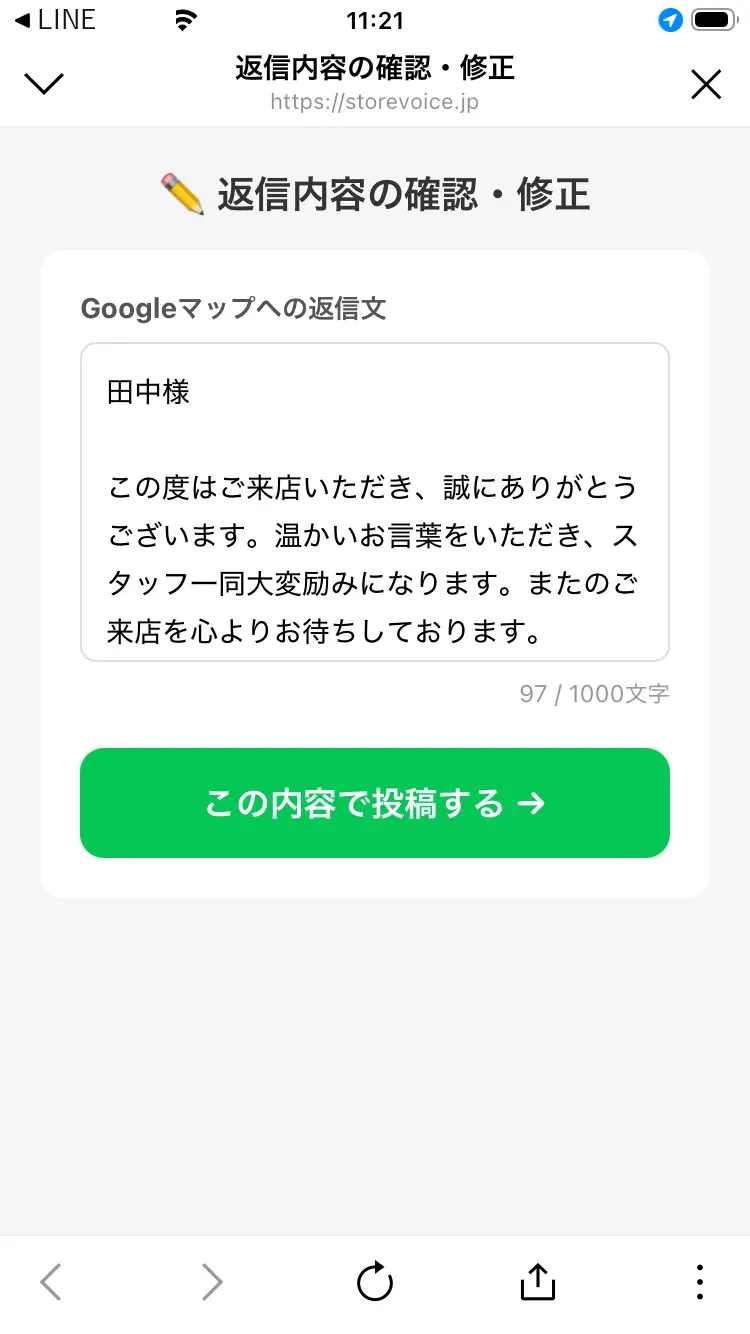
返信の自由編集
AIの返信案が気に入らなければ自由に編集できます。LINEのフォームで修正してからワンタップ投稿。
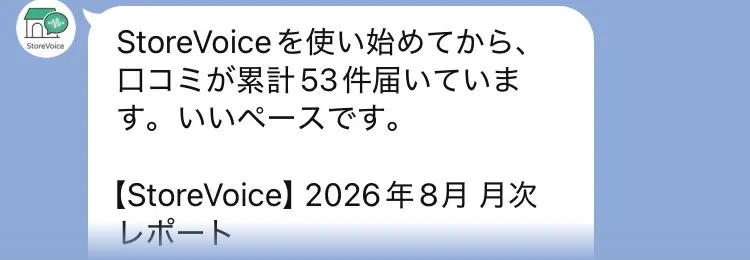
月次レポート(LINE配信・スタンダード以上)
毎月1日に先月の口コミ件数・返信率・評価変化をLINEでお届け。プロプランではAI改善提案も。
まずは無料で、試してみませんか?
LINE友だち追加だけで今日から使えます。
初期設定はこちらが全部サポートします。
友だち追加だけでは料金は一切かかりません。プランはその後LINEで選べます。
※30日間無料はスタンダードプランのみ対象です(ベーシック・プロは登録時点から課金開始)。カード登録なしでお試しいただけます。